
MediaLab dla macOS
Pełna wersja aplikacji, która działa na Twoim Macu: szybciej, bez limitów pamięci przeglądarki i z większą liczbą narzędzi. Bezpłatna, bez konta, bez chmury.

Co potrafi aplikacja
Konwerter
Wiele plików naraz, profile jakości (najlepsza, zrównoważona, mała, własna), bezpieczne nazewnictwo — oryginały nigdy nie są nadpisywane.
Audio
Wyodrębnianie dźwięku, przycinanie, łączenie, normalizacja głośności, edycja ścieżek dźwiękowych w wideo.
Wideo
Kompresja (jakość albo docelowy rozmiar), przycinanie z podglądem, łączenie, klatki, GIF, informacje o pliku.
Napisy i ścieżki
Dodawanie i wyodrębnianie napisów, zmiana ścieżek bez przekodowania obrazu.
Pobieranie
Pobieranie materiałów z linków tam, gdzie prawo i serwis na to pozwalają. Bez omijania zabezpieczeń.
Historia zadań
Lokalna historia wykonanych zadań. Wszystko zostaje na Twoim Macu.
Dwa tryby: Prosty i Zaawansowany
W prawym górnym rogu okna jest przełącznik trybu. Możesz go zmienić w dowolnej chwili, bez ponownego uruchamiania programu — trwające zadania nie są przerywane, a MediaLab zapamiętuje ostatnio wybrany tryb. Oba tryby korzystają z tego samego silnika, tej samej historii zadań, kolejki pobierania i ustawień folderów.
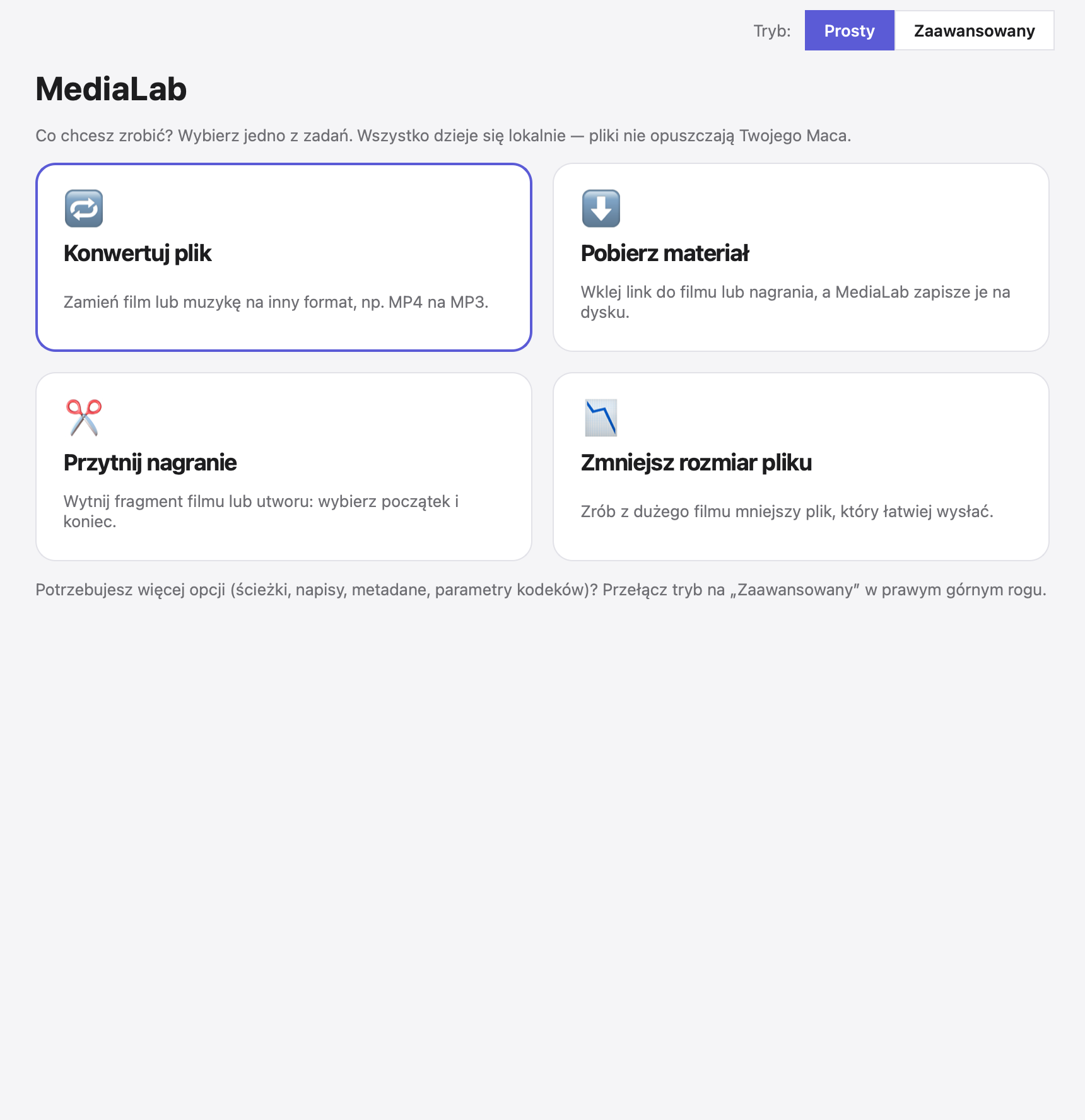
Tryb Prosty (domyślny dla nowych użytkowników): cztery duże kafelki — konwertowanie pliku, pobieranie materiału, przycinanie nagrania i zmniejszanie rozmiaru pliku. Po kliknięciu widzisz tylko podstawowe opcje: plik, format lub sposób, folder i jeden duży przycisk. Szczegóły kodeków, strumieni i metadanych są ukryte. 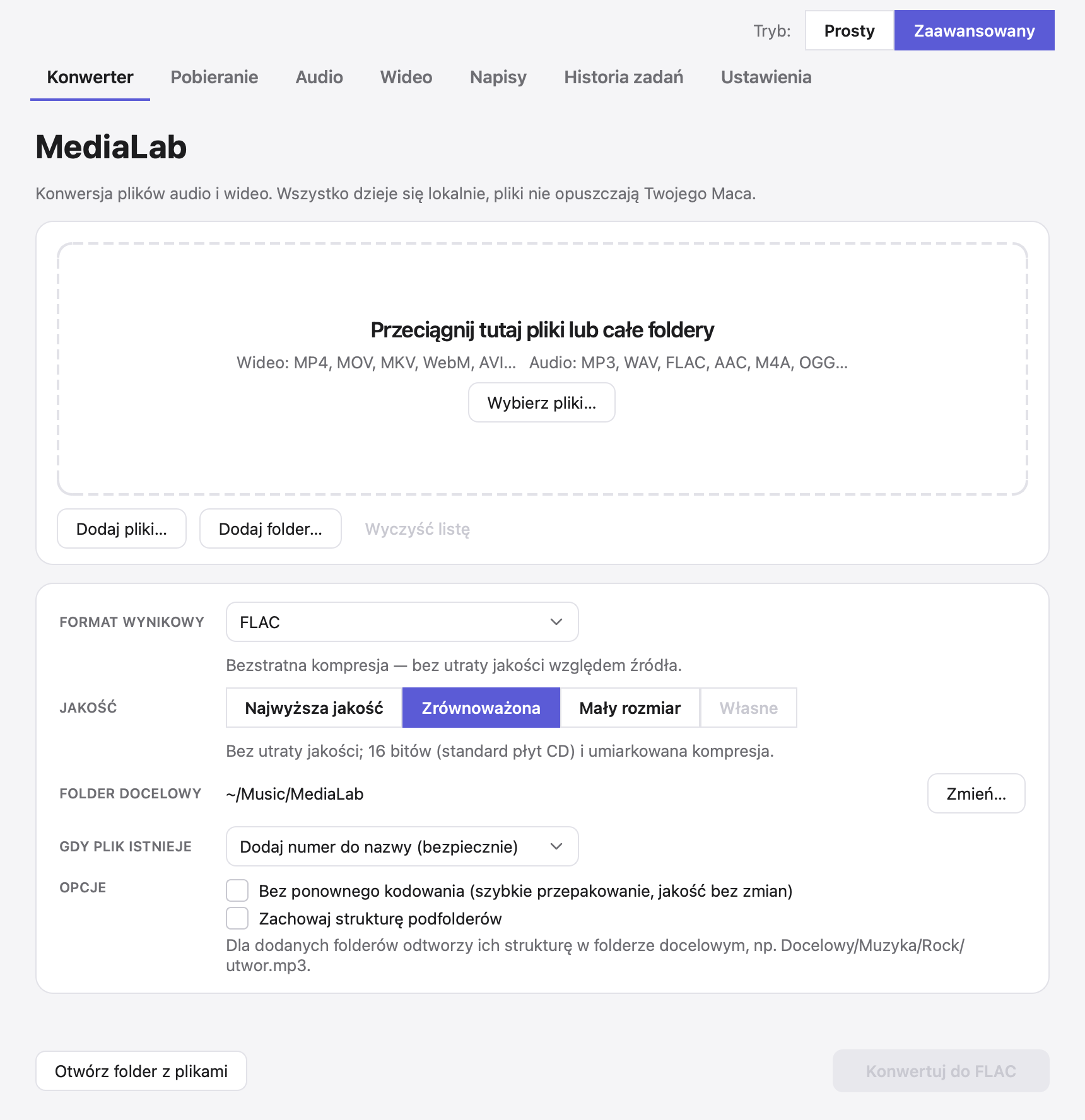
Tryb Zaawansowany: pełny zestaw narzędzi — zakładki Konwerter, Pobieranie, Audio, Wideo, Napisy, Historia zadań i Ustawienia, ze wszystkimi parametrami (profile własne, ścieżki audio i napisy, przepakowanie bez przekodowania, kolejka pobierania i playlisty).
Jak wygląda
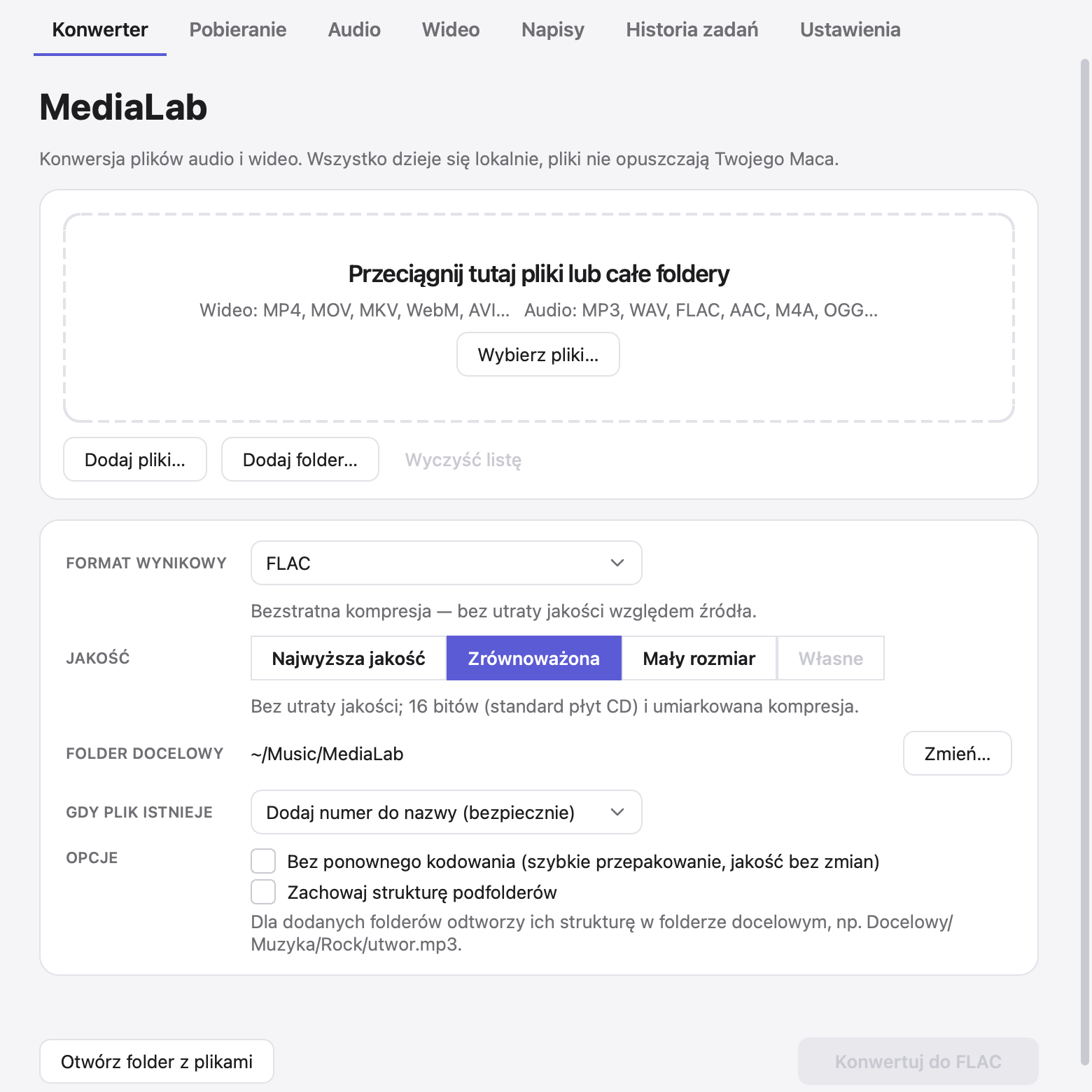
Konwerter 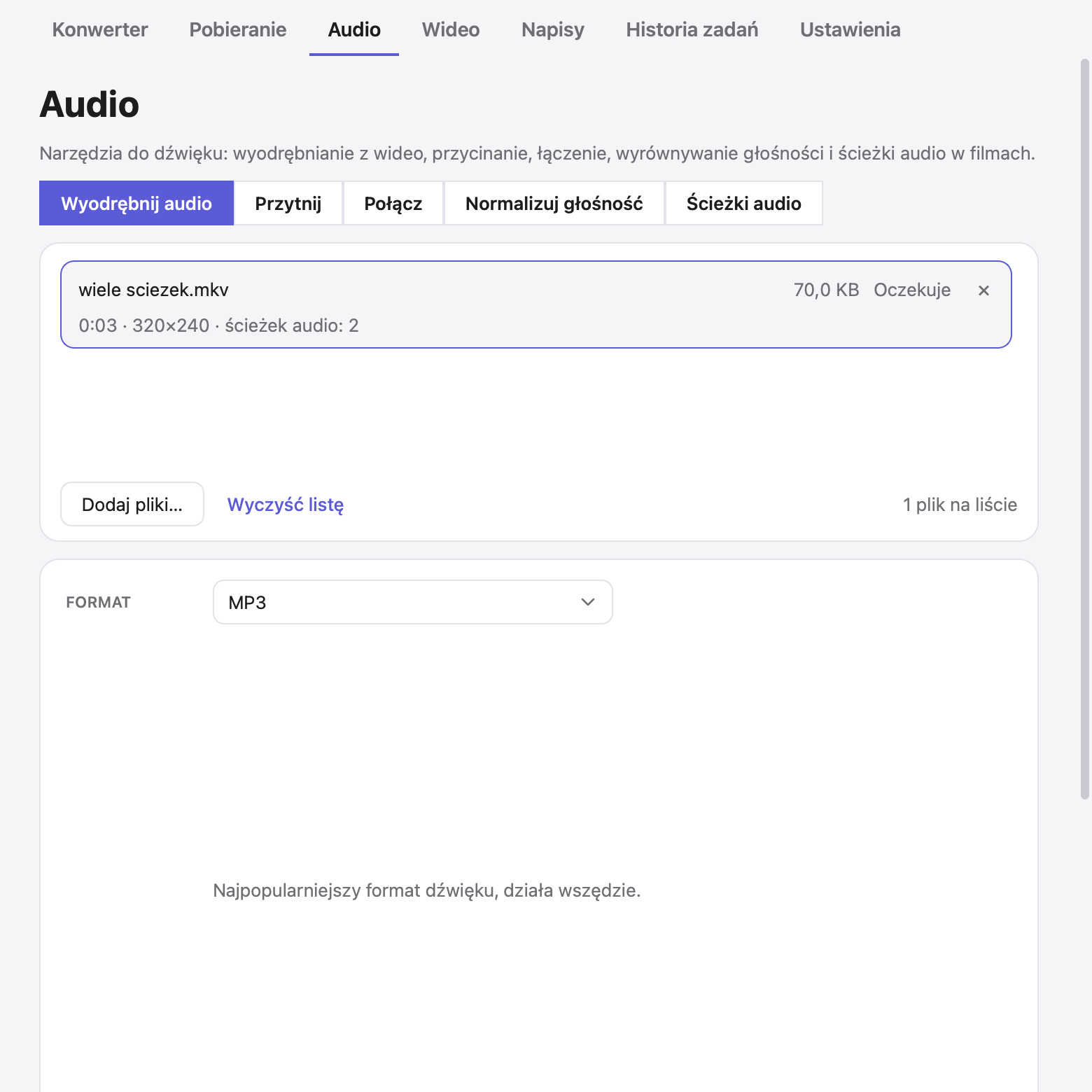
Audio — wyodrębnianie dźwięku 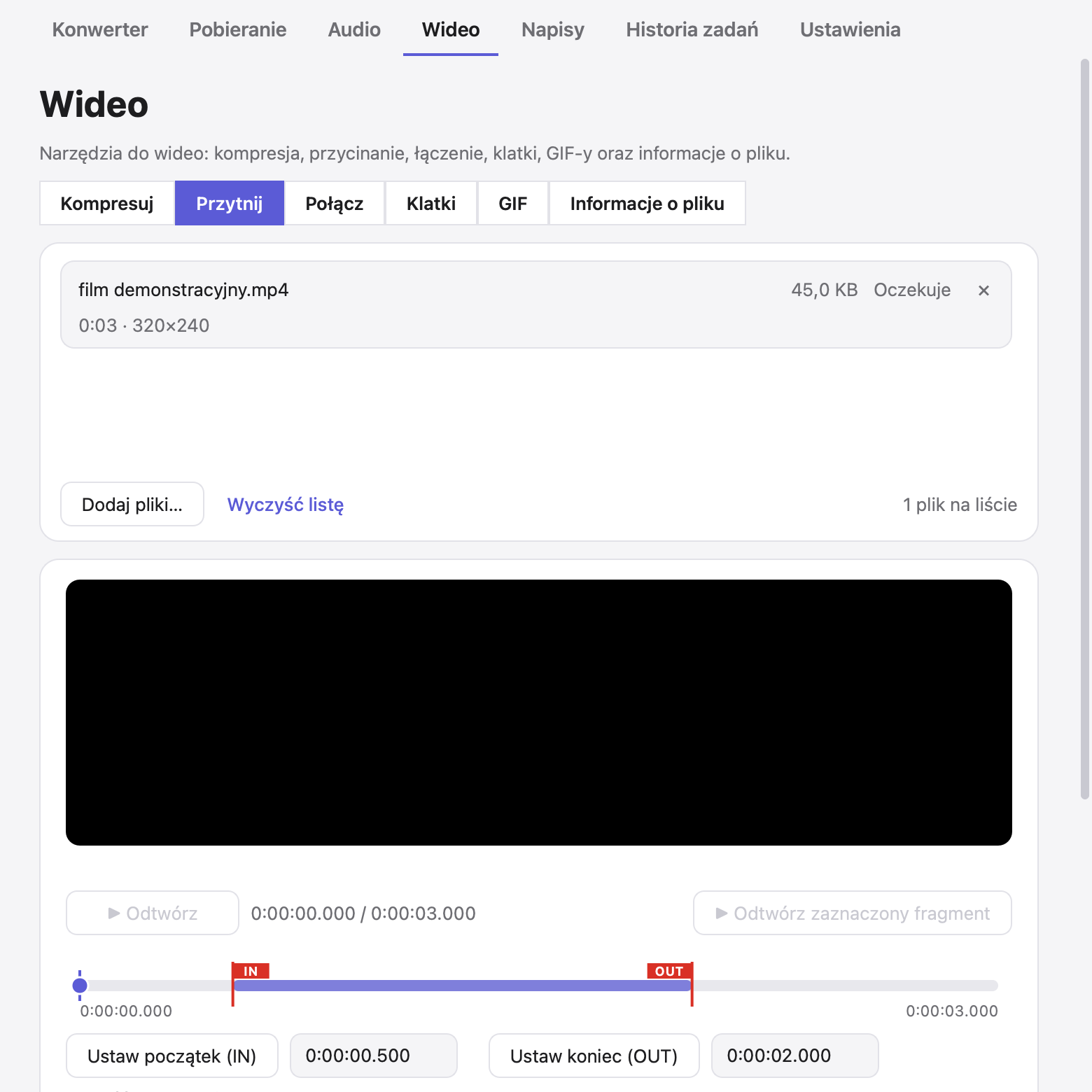
Wideo — przycinanie
Zrzuty pochodzą z testowej wersji aplikacji (kandydata na wydanie) i mogą się różnić od wersji wydanej.
Informacje o wydaniu
- Wersja
- …
- Data
- …
- Kanał
- …
- Architektura
- …
- Wymagany system
- …
- Plik
- …
- Rozmiar
- …
- Suma SHA-256
…- Podpis
- …
- Kandydat na wydanie (jeszcze niedostępny do pobrania)
- ·
Suma SHA-256:
Historia zmian
- …
Instalacja krok po kroku
- Pobierz plik DMG z tej strony (przycisk u góry — jest aktywny dopiero, gdy wydanie jest dostępne).
- Sprawdź sumę SHA-256. W Terminalu wpisz
shasum -a 256 ~/Downloads/NAZWA_PLIKU.dmgi porównaj wynik z sumą podaną powyżej. Jeśli się różni — nie otwieraj pliku i pobierz go ponownie. - Otwórz DMG i przeciągnij MediaLab do folderu Aplikacje.
- Pierwsze uruchomienie: macOS może pokazać ostrzeżenie (patrz niżej). Postępuj według instrukcji poniżej.
MediaLab jest podpisany tylko podpisem ad hoc. To nie znaczy, że jest niebezpieczny, ale macOS nie jest w stanie sprawdzić jego pochodzenia i przy pierwszym uruchomieniu zablokuje go. Pobieraj aplikację wyłącznie z tej strony i zawsze sprawdź sumę SHA-256 przed otwarciem.
Jak otworzyć aplikację mimo ostrzeżenia
Według oficjalnej instrukcji Apple:
- Spróbuj otworzyć MediaLab (dwukrotne kliknięcie). Pojawi się komunikat, że nie można go zweryfikować. Kliknij Gotowe (nie przenoś aplikacji do kosza).
- Otwórz Ustawienia systemowe → Prywatność i ochrona i przewiń w dół do sekcji Ochrona.
- Obok informacji o zablokowaniu MediaLab kliknij Otwórz mimo to (opcja jest widoczna przez około godzinę po próbie uruchomienia).
- Wpisz hasło logowania do Maca i kliknij OK. Od tej pory aplikację otwierasz normalnie.
Apple ostrzega, że pomijanie tych zabezpieczeń jest częstą przyczyną infekcji. Rób to tylko dla pliku, którego pochodzenie i sumę SHA-256 sprawdziłeś.
Licencje i źródła
Aplikacja korzysta z oprogramowania open source (m.in. FFmpeg, Qt/PySide6, yt-dlp). Wykaz komponentów, licencje i informacje o źródłach znajdziesz na stronie Informacje prawne i techniczne.